Synergia Client Installationshandbuch
Dem Community-GPU-Netzwerk beitreten — Schritt für Schritt
1 Was ist Synergia?
Synergia ist ein verteiltes GPU-Netzwerk, mit dem Sie die GPU-Leistung Ihres Computers mit der Community teilen können. Wenn Ihr Rechner im Leerlauf ist, führt der Synergia-Client KI-Inferenz-Aufgaben (große Sprachmodelle) für andere Nutzer aus — und hält sofort an, sobald Sie Ihre GPU wieder benötigen, zum Beispiel zum Spielen, Videobearbeitung oder anderen GPU-intensiven Aufgaben.
Der Client ist ein Hintergrunddienst, der über ein Menüleisten-Tray-Symbol
gesteuert wird. Er kommuniziert mit einem zentralen Manager über eine
verschlüsselte WebSocket-Verbindung und startet lokal llama-server
zur Verarbeitung von Anfragen. Die gesamte Inferenz läuft auf Ihrem Rechner —
es verlassen keine Daten Ihren Rechner, außer der Modellausgabe, die über den
Manager an den Anfragenden zurückgeleitet wird.
Sicherheits- & Datenschutzgarantien
Synergia ist so konzipiert, dass die Teilnahme weder die Sicherheit Ihres Rechners noch Ihre Privatsphäre gefährdet:
-
Keine offenen Ports.
llama-serverbindet ausschließlich an127.0.0.1. Das lokale Dashboard lauscht ebenfalls nur auf127.0.0.1. Kein Port ist von Ihrem lokalen Netzwerk oder dem Internet aus erreichbar. - Nur ausgehende Verbindung. Der Client initiiert eine einzige ausgehende WebSocket-Verbindung zum Manager. Ihr Rechner akzeptiert niemals eingehende Verbindungen von einem externen Host.
- Manager-Identität verifiziert. Der Client führt eine Ed25519-Challenge-Response durch, bevor Daten ausgetauscht werden. Beim ersten Verbinden wird der öffentliche Schlüssel des Managers gepinnt (TOFU); nachfolgende Verbindungen lehnen jede Schlüsselabweichung ab und verhindern so Identitätsfälschung.
- Nur lokale Inferenz. Die gesamte Modellberechnung läuft auf Ihrer Hardware. Nur das fertige Ergebnis wird an den Anfragenden zurückgegeben — Prompt und Kontext werden weder auf Disk geschrieben noch nach Abschluss der Anfrage gespeichert.
- Keine persönlichen Daten erfasst. Es sind kein Name, keine E-Mail-Adresse und kein Konto erforderlich. Ihre Identität ist ein hardware-abgeleiteter kryptografischer Fingerabdruck, der nicht auf Sie zurückgeführt werden kann.
- Ausdrückliche Einwilligung erforderlich. Der Worker tritt dem Cluster nicht bei und verarbeitet keine Anfragen, bis Sie die Einwilligung zur Datenerfassung im Dashboard gelesen und akzeptiert haben.
- Automatische GPU-Rücknahme. Der Monitor pausiert die Inferenz, wenn erkannt wird, dass Sie die GPU nutzen (Spielen, Rendern usw.), mit einem Hysterese-Filter zur Vermeidung von Fehlalarmen durch kurze Compositor-Spitzen.
- Verifizierte Selbst-Updates. Client-Binary-Updates werden vor der Anwendung gegen eine kryptografische Signatur geprüft. Ein manipuliertes oder nicht passendes Binary wird abgelehnt und die vorherige Version beibehalten.
Speicherplatz
Der Client lädt KI-Modelle automatisch herunter, wenn der Cluster-Manager ihm eine Rolle zuweist. Modelldateien werden im Datenverzeichnis des Clients gespeichert und können mehrere Gigabyte groß sein. Stellen Sie sicher, dass das Laufwerk mit dem Datenverzeichnis vor dem Beitreten ausreichend freien Speicherplatz hat:
Welches Modell aktuell geladen ist und wie viel Speicherplatz es belegt, sehen Sie im Dashboard (Dashboard öffnen → Worker-Konfigurationsbereich).
2 Client herunterladen
Öffnen Sie die vom Cluster-Manager bereitgestellte Download-Seite in einem Browser. Die Seite erkennt Ihre Plattform automatisch und zeigt das passende Binary an.
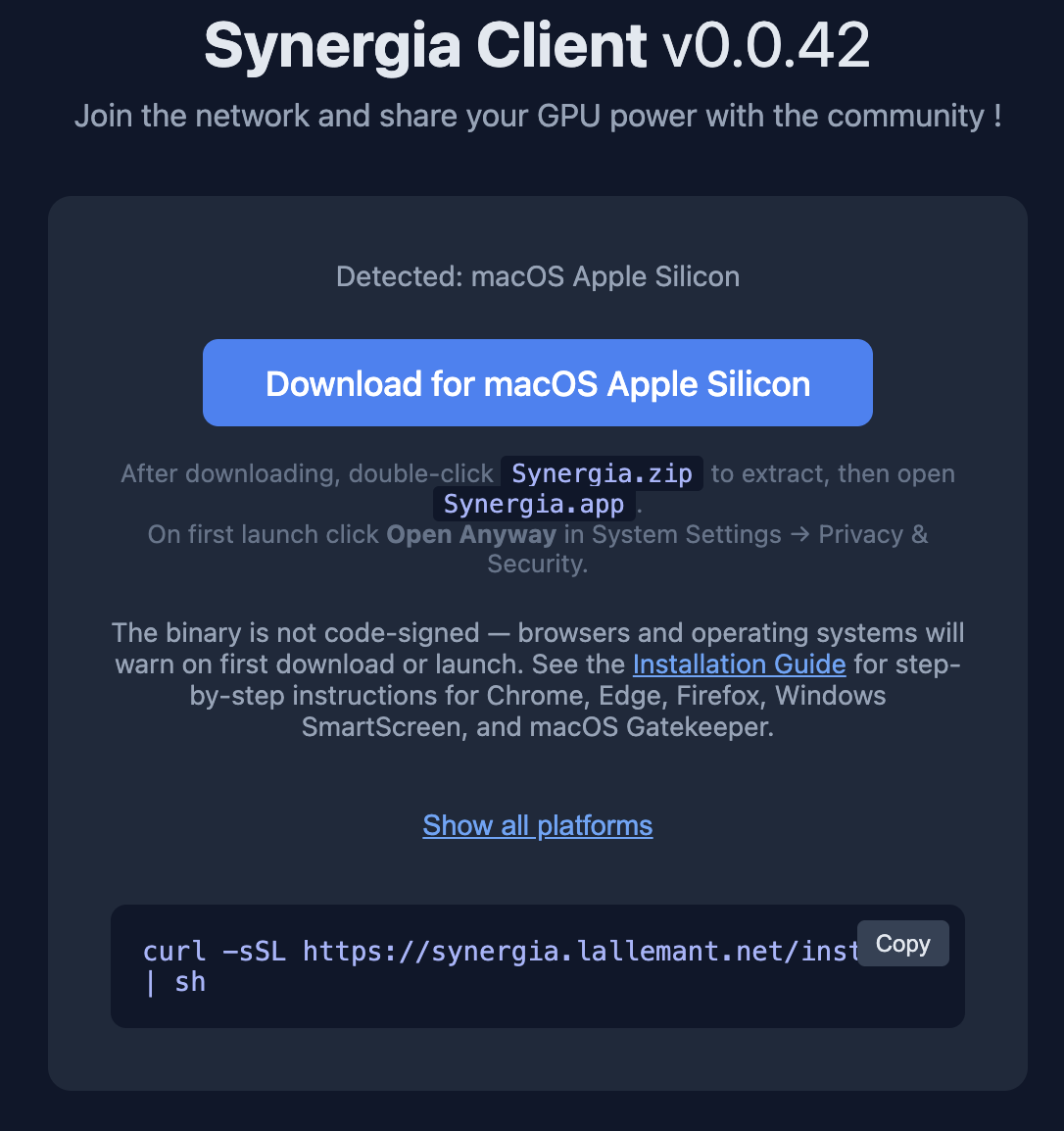
Falls Ihre Plattform nicht automatisch erkannt wird, erweitern Sie Alle Plattformen anzeigen und wählen Sie den richtigen Build:
- macOS Apple Silicon — alle M-Series Macs (M1, M2, M3, M4)
- Linux x86_64 — die meisten Desktop-Linux-Rechner
- Linux ARM64 — Raspberry Pi 4/5, AWS Graviton usw.
- Windows x86_64 — die meisten Windows-PCs
- Windows ARM64 — Snapdragon X Elite Laptops, Surface Pro X
macOS — App-Bundle entpacken
Der macOS-Download ist ein Synergia.zip-Archiv mit einem
Synergia.app-Bundle. Doppelklicken Sie auf die ZIP-Datei zum
Entpacken und ziehen Sie Synergia.app in den Ordner
Programme (oder ~/Programme). Ein Doppelklick auf die App
zeigt nur das Menüleisten-Tray-Symbol — kein Terminal-Fenster.
Linux / Windows — als ausführbar markieren
Unter Linux das heruntergeladene Binary vor dem Ausführen ausführbar machen:
chmod +x synergia-client-linux-amd64
Unter Windows einfach auf die .exe doppelklicken, nachdem SmartScreen sie durchgelassen hat (siehe nächster Abschnitt).
3 Sicherheitswarnungen von Browser & Betriebssystem
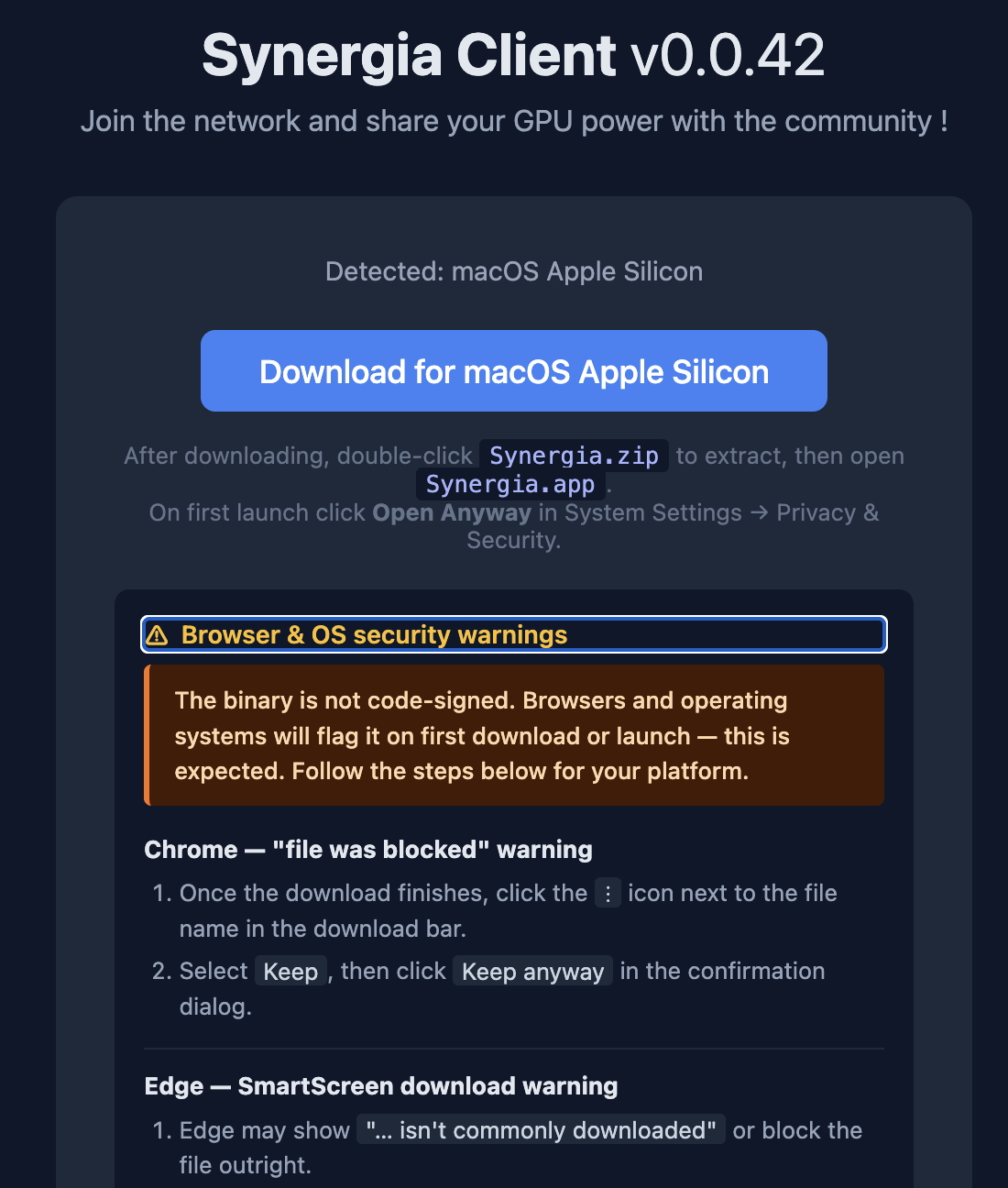
Chrome — „Datei wurde blockiert"
- Nach Abschluss des Downloads auf das Symbol ⋮ neben dem Dateinamen in der Download-Leiste klicken.
- Behalten auswählen, dann im Bestätigungsdialog auf Trotzdem behalten klicken.
Edge — SmartScreen-Download-Warnung
- Auf das Menü … neben der Datei klicken → Behalten → Trotzdem behalten.
- Falls der Download gelöscht wurde, auf Mehr anzeigen → Trotzdem behalten klicken.
Firefox — Warnung vor schädlicher Datei
- Auf Download zulassen (oder OK bei älteren Versionen) klicken.
Windows — SmartScreen (beim Ausführen der .exe)
- Auf Weitere Informationen klicken, dann auf Trotzdem ausführen.
- Falls die Schaltfläche ausgegraut ist: Rechtsklick auf die Datei → Eigenschaften → Zulassen ankreuzen → OK, dann erneut versuchen.
macOS — Gatekeeper
- Systemeinstellungen → Datenschutz & Sicherheit öffnen, zur blockierten App scrollen und auf Trotzdem öffnen klicken.
- Alternativ einmalig im Terminal ausführen, um das Quarantäne-Flag zu entfernen:
xattr -d com.apple.quarantine ~/Programme/Synergia.app
4 Das Tray-Symbol
Nach dem Start befindet sich Synergia vollständig im System-Tray (Menüleiste unter macOS, Taskleisten-Tray unter Windows und Linux). Es gibt kein Hauptfenster — das Tray-Symbol ist das einzige dauerhafte UI-Element während der Client läuft.
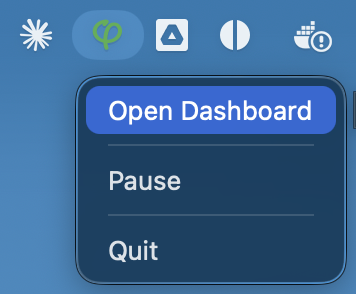
Das Tray-Menü hat drei Optionen:
-
Dashboard öffnen — öffnet das lokale Worker-Dashboard in
Ihrem Standardbrowser unter
http://127.0.0.1:9876. Das Dashboard zeigt Verbindungsstatus, Einwilligungsstatus, Konfiguration und Protokolle. - Pause — stoppt vorübergehend die Annahme neuer Inferenz-Anfragen. Die Verbindung zum Manager bleibt bestehen; der Worker meldet sich lediglich als nicht verfügbar. Nützlich, wenn Sie Ihre GPU kurz benötigen, aber nicht vollständig beenden möchten.
-
Beenden — stoppt den Client und den lokalen
llama-server-Prozess vollständig. Der Worker geht offline und empfängt keine Anfragen mehr, bis er neu gestartet wird.
5 Einwilligung zur Datenerfassung
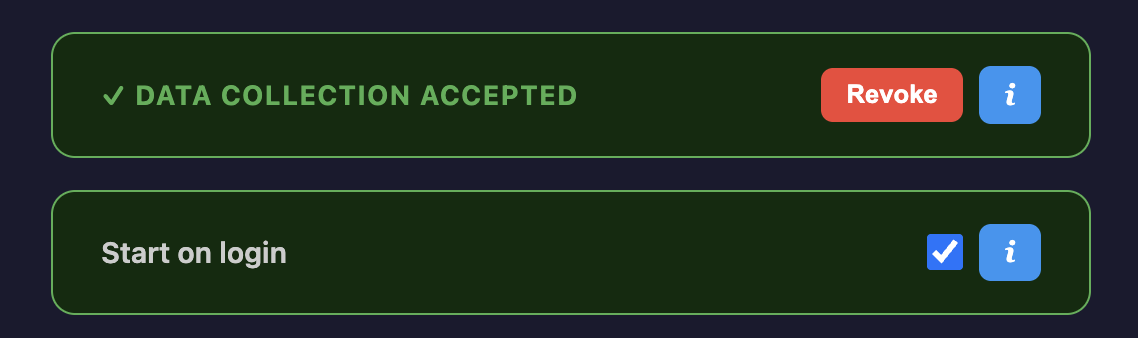
Beim ersten Öffnen des Dashboards wird ein Einwilligungsbildschirm angezeigt. Sie müssen akzeptieren, bevor der Client sich mit dem Cluster verbindet und beginnt, Anfragen zu verarbeiten.
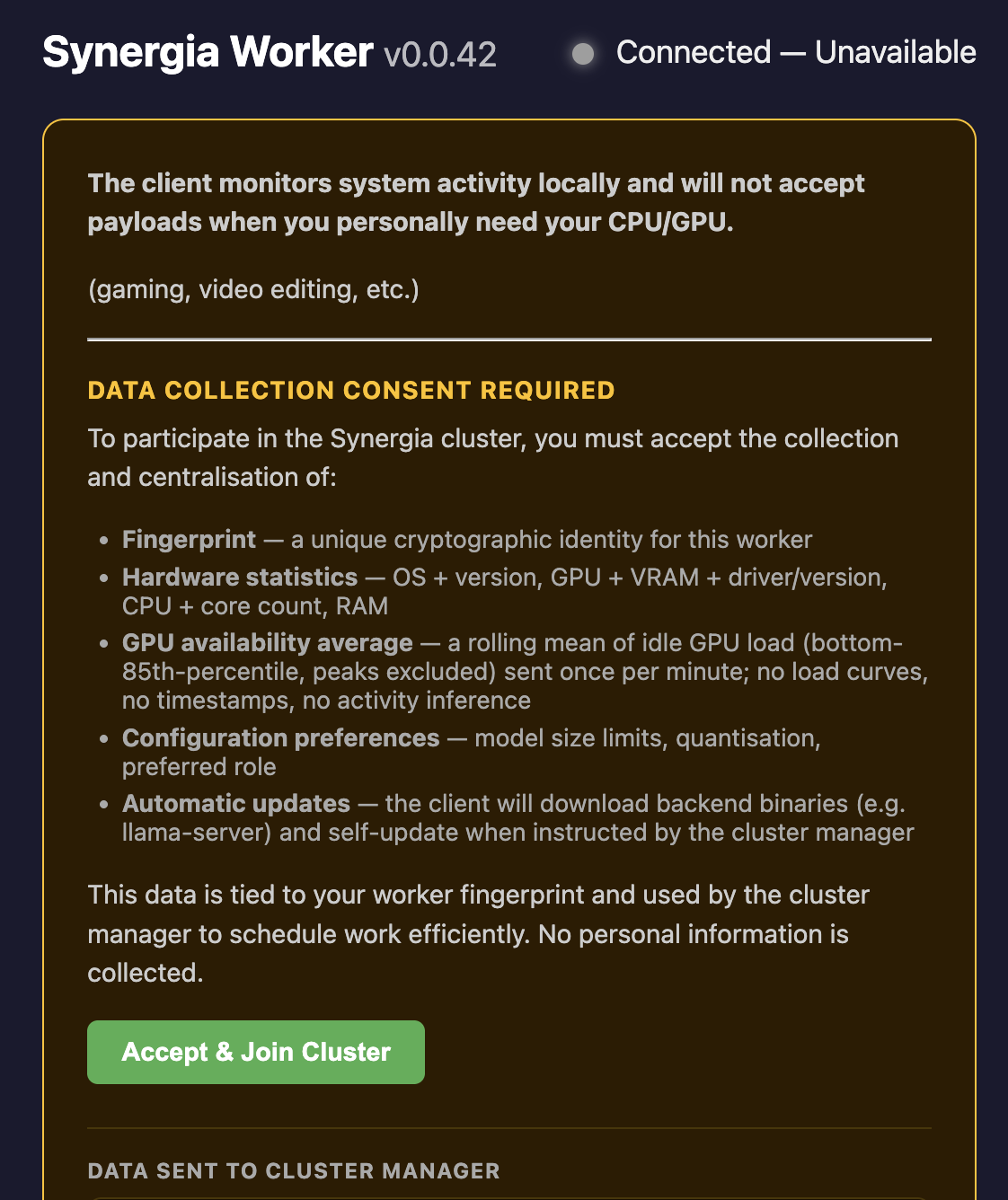
Mit der Einwilligung genehmigen Sie die Erfassung und Zentralisierung folgender Daten:
- Fingerabdruck — eine eindeutige kryptografische Identität für diesen Worker, lokal abgeleitet und nie mit einem persönlichen Konto verknüpft.
- Hardware-Statistiken — Betriebssystem + Version, GPU-Modell + VRAM + Treiber/Version, CPU + Kernanzahl, RAM.
- GPU-Verfügbarkeitsdurchschnitt — ein gleitender Mittelwert der GPU-Leerlauflast (unteres 85. Perzentil, Spitzen ausgeschlossen), einmal pro Minute gesendet. Keine Lastkurven, keine Zeitstempel, keine Aktivitätsinferenz.
- Konfigurationspräferenzen — Modellgrößenbeschränkungen, Quantisierung, bevorzugte Rolle.
- Automatische Updates — der Client lädt Backend-Binaries (z.B.
llama-server) herunter und aktualisiert sich selbst, wenn vom Cluster-Manager angewiesen.
Einwilligung widerrufen
Sie können die Einwilligung jederzeit über das Dashboard widerrufen. Nach dem Widerruf trennt sich der Worker vom Cluster und stellt die Datenmeldung ein. Ihre lokalen Modelldateien werden nicht gelöscht — sie bleiben auf der Disk, bis Sie deinstallieren.
6 Dashboard-Einstellungen
Da Sie Ihre Hardware großzügig dem Netzwerk zur Verfügung stellen, behalten Sie die volle Kontrolle darüber, wie sie genutzt wird. Öffnen Sie das Dashboard jederzeit über das Tray-Symbol, um Ihre Einstellungen anzupassen.
Bevorzugte Rolle
Das Dropdown-Menü Bevorzugte Rolle im Worker-Konfigurationsbereich des Dashboards ermöglicht es Ihnen, dem Verwaltungsserver mitzuteilen, welche Art von Arbeit Ihre GPU übernehmen soll.
-
Auto (Verwaltungsserver entscheidet) — der Verwaltungsserver
weist Rollen basierend auf den förderfähigen Arbeitslasten Ihrer GPU und dem
verfügbaren VRAM zu. Ihr Worker kann mehrere
llama-server-Instanzen gleichzeitig ausführen, wenn der VRAM es erlaubt, und maximiert so Ihren Beitrag zum Netzwerk. - Eine bestimmte Rolle (z. B. inference, embedding, ingestion) — schränkt Ihren Worker auf diesen Arbeitslasttyp ein. Wählen Sie diese Option, um Ihre GPU einem einzigen Zweck zu widmen oder zu begrenzen, was das Netzwerk von ihr verlangt.
7 Beim Anmelden starten
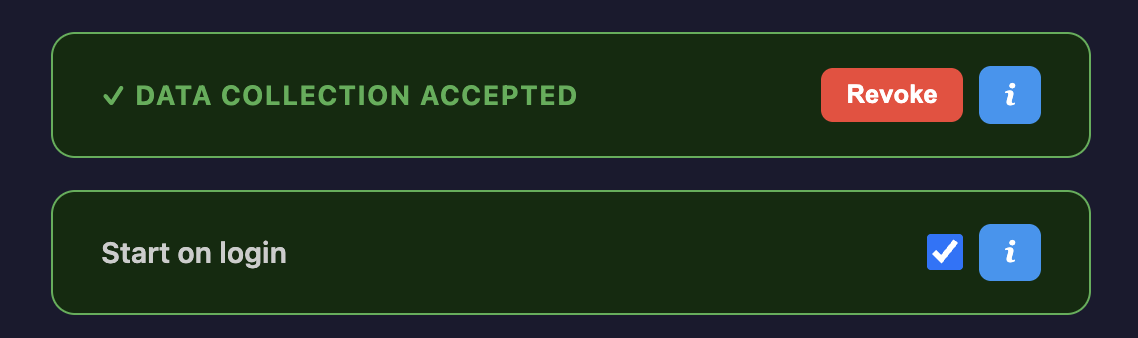
Der Schalter Beim Anmelden starten erscheint im Dashboard direkt unterhalb des Einwilligungsbanners. Wenn aktiviert, wird Synergia als Anmelde-Element registriert und startet automatisch im Hintergrund bei jeder Anmeldung an Ihrem Konto — kein manueller Start erforderlich.
- Unter macOS wird der Client zu Systemeinstellungen → Allgemein → Anmeldeelemente hinzugefügt.
- Unter Linux wird eine
.desktop-Datei in~/.config/autostart/abgelegt. - Unter Windows wird ein Registry-Eintrag unter
HKCU\Software\Microsoft\Windows\CurrentVersion\Runhinzugefügt.
8 Protokoll-Streaming erlauben
Der Schalter Protokoll-Streaming erlauben erscheint im Dashboard direkt unterhalb der Einstellung Beim Anmelden starten. Er ist standardmäßig deaktiviert. Wenn aktiviert, kann der Cluster-Administrator anfordern, dass Ihre Client-Protokolle in Echtzeit an den Manager übertragen werden — zum Beispiel zur Diagnose eines Verbindungsproblems oder eines Fehlers beim Laden des Modells auf Ihrem Gerät.
Was übertragen wird
Dieselben strukturierten Protokollzeilen, die Sie im eingebauten Protokoll-Viewer
sehen, werden in Echtzeit übermittelt. Jede Zeile enthält einen Zeitstempel, eine
Protokollstufe (DEBUG / INFO / WARN /
ERROR) und eine kurze Nachricht. Keine Modellgewichte, Nutzlasten oder
persönliche Dateien sind enthalten.
Zugriff widerrufen
Deaktivieren Sie Protokoll-Streaming erlauben jederzeit, um die Übertragung zu stoppen. Die Änderung tritt sofort in Kraft — ein aktiver Stream wird innerhalb von Sekunden beendet.
9 Protokolle anzeigen & Protokollstufe ändern
Die Schaltfläche Protokolle anzeigen am unteren Ende des Dashboards öffnet den eingebauten Protokoll-Viewer. Er zeigt einen Live-Stream aller Client-Meldungen und ist die erste Anlaufstelle bei der Diagnose von Verbindungsproblemen oder unerwartetem Verhalten.
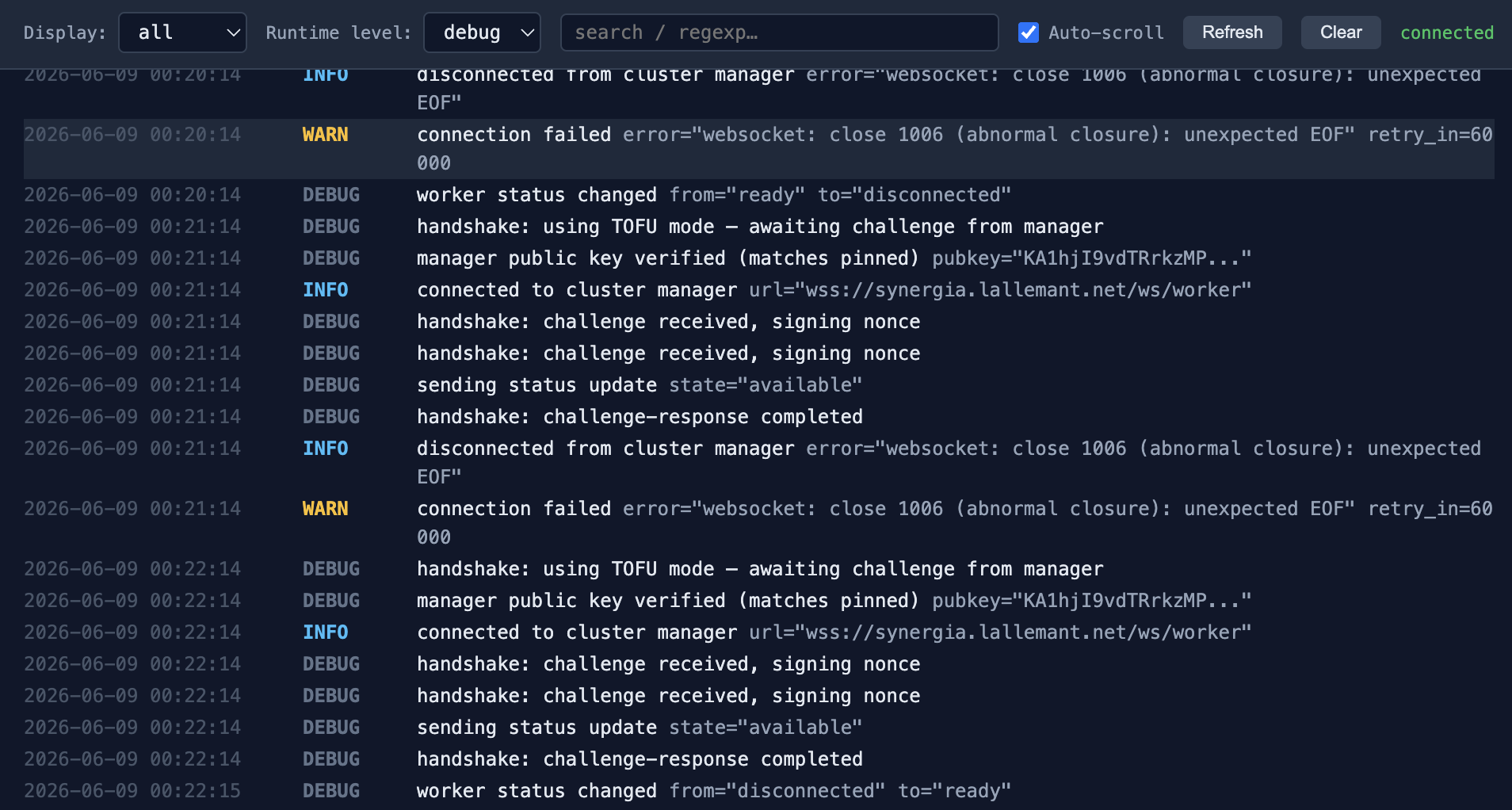
Die Symbolleiste hat vier Steuerelemente:
| Steuerelement | Beschreibung |
|---|---|
| Anzeige | Filtert, welche Protokollstufen angezeigt werden — alle, debug, info, warn, error. |
| Laufzeitstufe | Ändert die Mindeststufe, die der Client zur Laufzeit tatsächlich ausgibt. Wechsel zu debug fügt ausführliche Handshake-, Status- und GPU-Probe-Meldungen hinzu. Zurück zu info wechseln, um Rauschen zu reduzieren. |
| Suche / Regexp | Filtert die sichtbaren Zeilen nach einer einfachen Zeichenkette oder einem regulären Ausdruck. |
| Automatisches Scrollen | Wenn aktiviert, scrollt die Ansicht automatisch zum neuesten Eintrag, wenn neue Zeilen eintreffen. |
Die Schaltfläche Aktualisieren lädt den Protokollpuffer manuell neu, und Löschen leert die Bildschirmanzeige (die zugrunde liegende Protokolldatei wird nicht gelöscht).
info
zurückgesetzt. Sie wird nicht gespeichert.
10 Deinstallation
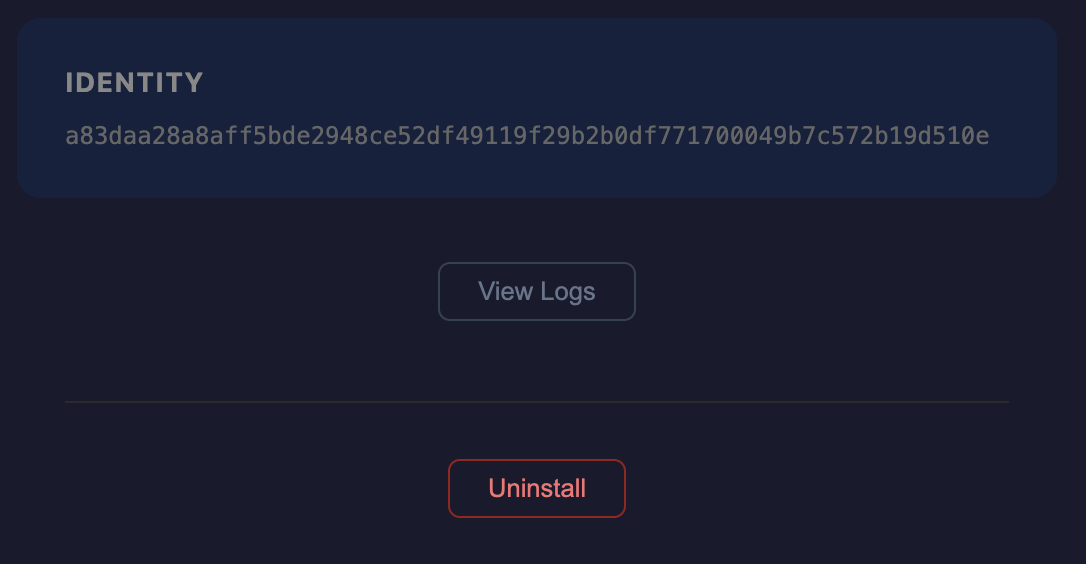
Um Synergia vollständig zu entfernen, verwenden Sie die Schaltfläche Deinstallieren am unteren Ende des Dashboards. Dies wird:
- Vom Cluster trennen und die Worker-Registrierung widerrufen.
- Das Anmelde-Element entfernen (falls „Beim Anmelden starten" aktiviert war).
- Das Client-Binary, das Datenverzeichnis und alle heruntergeladenen Modelldateien löschen.
- Den laufenden Prozess beenden.
Manuelle Entfernung (Windows)
Unter Windows ist die Deinstallieren-Schaltfläche im Dashboard nicht verfügbar, da das Betriebssystem das Löschen einer laufenden ausführbaren Datei nicht erlaubt. Zur manuellen Deinstallation:
- Im Tray-Symbol-Menü auf Beenden klicken, um den Client zu stoppen.
- Das Binary
synergia-client-windows-amd64.exelöschen. - Das Datenverzeichnis löschen (Standard:
%APPDATA%\Synergia). - Den Anmelde-Registry-Eintrag entfernen, falls „Beim Anmelden starten" aktiviert war:
regedit öffnen →HKCU\Software\Microsoft\Windows\CurrentVersion\Run→ SchlüsselSynergialöschen.
Ihr Identitäts-Fingerabdruck
Der im Dashboard angezeigte Identitäts-Fingerabdruck ist eine stabile kryptografische Kennung, die von Ihrer Hardware abgeleitet wird. Bei einer Neuinstallation auf demselben Rechner wird derselbe Fingerabdruck generiert und Ihre Worker-Historie im Cluster bleibt erhalten.