Synergia Client Guide d'installation
Rejoignez le réseau GPU communautaire — étape par étape
1 Qu'est-ce que Synergia ?
Synergia est un réseau GPU distribué qui vous permet de partager la puissance graphique de votre ordinateur avec la communauté. Lorsque votre machine est inactive, le client Synergia exécute des charges d'inférence d'IA (grands modèles de langage) pour le compte d'autres utilisateurs, et s'arrête dès que vous avez besoin de votre GPU — pour jouer, faire du montage vidéo ou toute autre tâche gourmande en ressources graphiques.
Le client est un démon en arrière-plan contrôlé depuis une icône dans la barre de
menu (macOS) ou la barre système (Windows/Linux). Il communique avec un gestionnaire
central via une connexion WebSocket chiffrée et lance llama-server en
local pour traiter les requêtes. L'inférence s'exécute entièrement sur votre
machine — aucune donnée ne quitte votre machine, à l'exception du résultat du
modèle, qui est renvoyé au demandeur via le gestionnaire.
Garanties de sécurité et de confidentialité
Synergia est conçu pour que votre participation ne compromette jamais la sécurité de votre machine ni votre vie privée :
-
Aucun port ouvert.
llama-servern'écoute que sur127.0.0.1. Le tableau de bord local écoute également sur127.0.0.1uniquement. Aucun port n'est accessible depuis votre réseau local ni depuis Internet. - Connexion sortante uniquement. Le client initie une unique connexion WebSocket sortante vers le gestionnaire. Votre machine n'accepte aucune connexion entrante d'un hôte externe.
- Identité du gestionnaire vérifiée. Le client effectue un échange de défi Ed25519 avant tout transfert de données. Lors de la première connexion, la clé publique du gestionnaire est mémorisée (TOFU) ; les connexions suivantes rejettent toute discordance de clé, empêchant ainsi l'usurpation d'identité.
- Inférence locale uniquement. Tous les calculs du modèle s'exécutent sur votre matériel. Seul le résultat final est renvoyé au demandeur — le prompt et le contexte ne sont jamais écrits sur disque ni conservés après la fin de la requête.
- Aucune information personnelle collectée. Aucun nom, adresse e-mail ou compte n'est requis. Votre identité est une empreinte cryptographique dérivée du matériel, qui ne peut pas être reliée à votre personne.
- Consentement explicite requis. Le worker ne rejoindra le cluster et ne traitera aucune requête tant que vous n'aurez pas lu et accepté le consentement à la collecte de données sur le tableau de bord.
- Retrait automatique du GPU. Le moniteur suspend l'inférence dès qu'il détecte que vous utilisez le GPU (jeux, rendu, etc.), avec un filtre d'hystérésis pour éviter les faux positifs liés aux brèves pointes du compositeur.
- Mises à jour vérifiées. Les mises à jour du binaire client sont contrôlées par rapport à une signature cryptographique avant d'être appliquées. Un binaire altéré ou non conforme est rejeté et la version précédente est conservée.
Espace disque
Le client télécharge les modèles d'IA automatiquement lorsqu'il se voit attribuer un rôle par le gestionnaire de cluster. Les fichiers de modèles sont stockés dans le répertoire de données du client et peuvent peser plusieurs gigaoctets chacun. Assurez-vous que le disque hébergeant ce répertoire dispose d'un espace suffisant avant de rejoindre :
Vous pouvez voir quel modèle est actuellement chargé et l'espace qu'il occupe sur le tableau de bord (Ouvrir le tableau de bord → panneau de configuration du worker).
2 Télécharger le client
Ouvrez dans votre navigateur la page de téléchargement servie par votre gestionnaire de cluster. La page détecte automatiquement votre plateforme et présente le binaire correspondant.
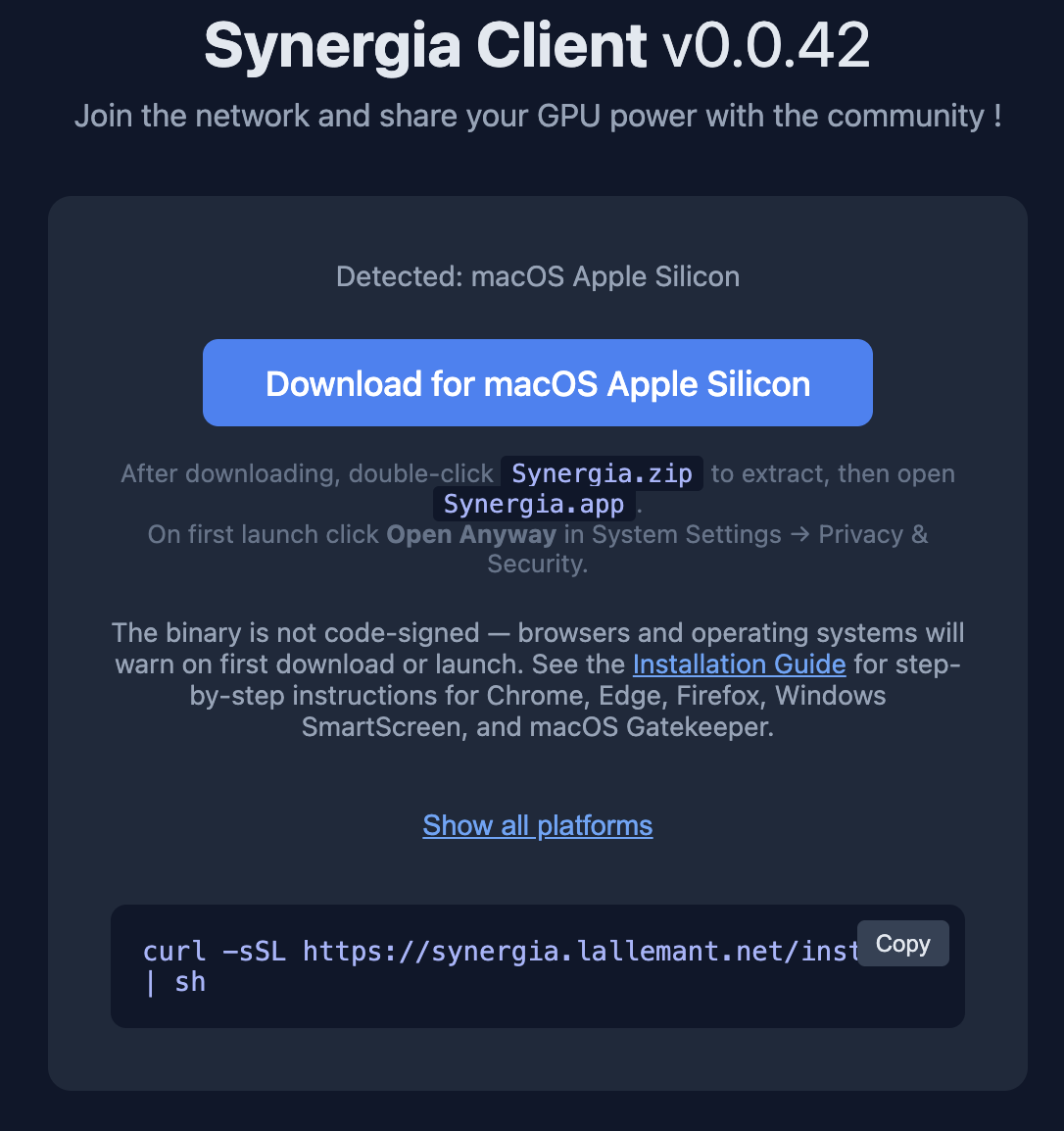
Si votre plateforme n'est pas détectée automatiquement, déroulez Afficher toutes les plateformes et choisissez la version adaptée :
- macOS Apple Silicon — tous les Mac à puce M (M1, M2, M3, M4)
- Linux x86_64 — la plupart des machines Linux de bureau
- Linux ARM64 — Raspberry Pi 4/5, AWS Graviton, etc.
- Windows x86_64 — la plupart des PC Windows
- Windows ARM64 — portables Snapdragon X Elite, Surface Pro X
macOS — extraire le bundle d'application
Le téléchargement macOS est une archive Synergia.zip contenant un
bundle Synergia.app. Double-cliquez sur le zip pour l'extraire, puis
faites glisser Synergia.app dans votre dossier Applications
(ou ~/Applications). Double-cliquer sur l'application affiche uniquement
l'icône dans la barre de menu — aucune fenêtre Terminal.
Linux / Windows — rendre le binaire exécutable
Sur Linux, rendez le binaire téléchargé exécutable avant de le lancer :
chmod +x synergia-client-linux-amd64
Sur Windows, double-cliquez simplement sur le fichier .exe après avoir autorisé son exécution via SmartScreen (voir la section suivante).
3 Avertissements de sécurité du navigateur et de l'OS
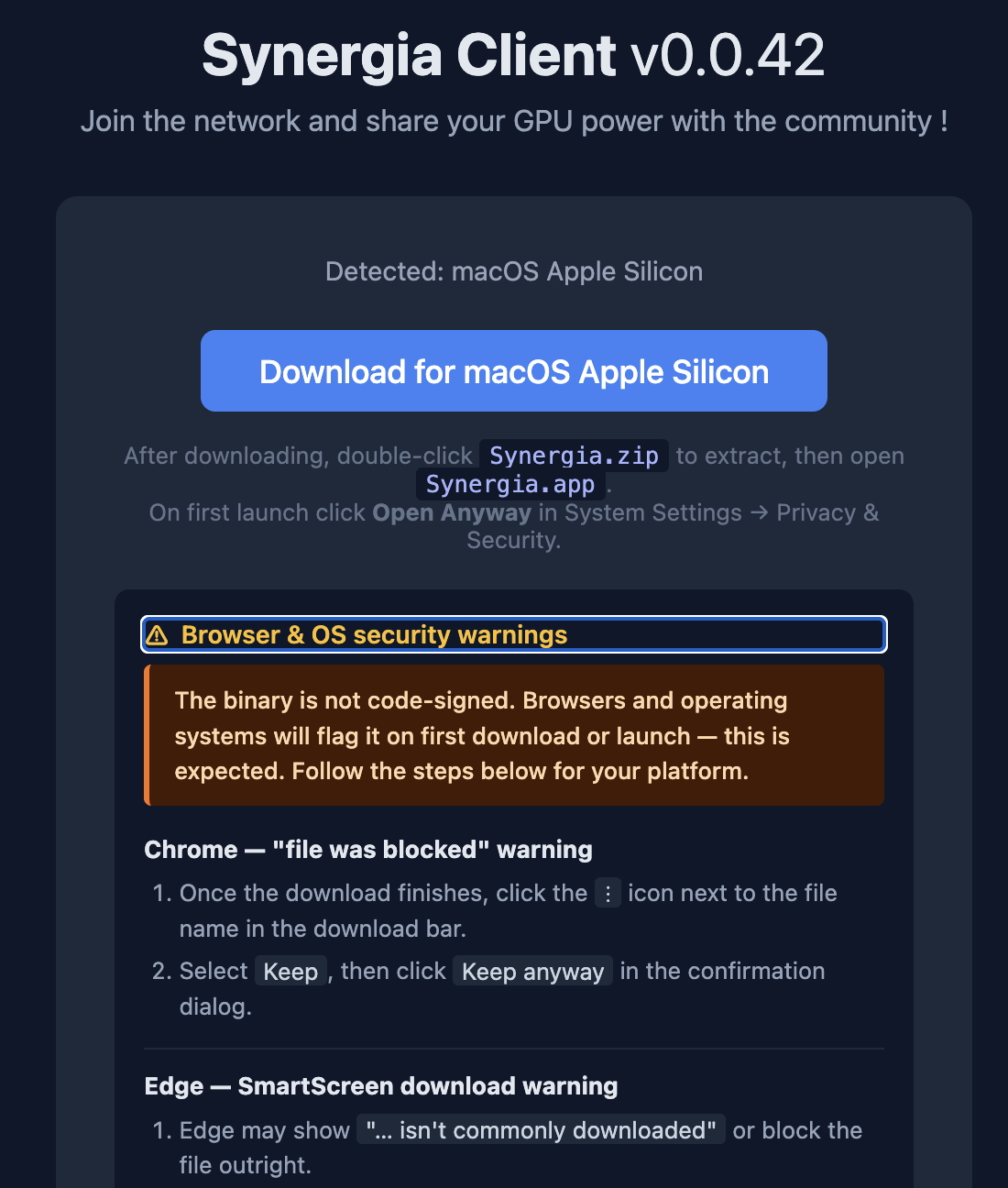
Chrome — « fichier bloqué »
- Une fois le téléchargement terminé, cliquez sur l'icône ⋮ à côté du nom du fichier dans la barre de téléchargement.
- Sélectionnez Conserver, puis cliquez sur Conserver quand même dans la boîte de dialogue de confirmation.
Edge — avertissement SmartScreen lors du téléchargement
- Cliquez sur le menu … à côté du fichier → Conserver → Conserver quand même.
- Si le téléchargement a été supprimé, cliquez sur Afficher plus → Conserver quand même.
Firefox — invite fichier potentiellement dangereux
- Cliquez sur Autoriser le téléchargement (ou OK sur les anciennes versions) pour continuer.
Windows — SmartScreen lors du lancement du .exe
- Cliquez sur Informations complémentaires, puis sur Exécuter quand même.
- Si le bouton est grisé : clic droit sur le fichier → Propriétés → cochez Débloquer → OK, puis réessayez.
macOS — Gatekeeper
- Ouvrez Réglages Système → Confidentialité et sécurité, faites défiler jusqu'à l'avis concernant l'application bloquée et cliquez sur Ouvrir quand même.
- Vous pouvez aussi supprimer l'attribut de quarantaine depuis un terminal :
xattr -d com.apple.quarantine ~/Applications/Synergia.app
4 L'icône dans la barre système
Une fois lancé, Synergia réside entièrement dans la barre système (barre de menu sur macOS, barre des tâches sur Windows et Linux). Il n'y a pas de fenêtre principale — l'icône de la barre système est le seul élément d'interface persistant pendant l'exécution du client.
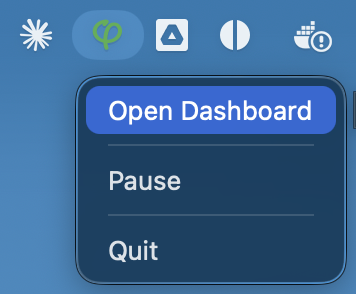
Le menu de la barre système propose trois options :
-
Ouvrir le tableau de bord — ouvre le tableau de bord local du
worker dans votre navigateur par défaut à l'adresse
http://127.0.0.1:9876. Le tableau de bord affiche l'état de la connexion, l'état du consentement, la configuration et les journaux. - Pause — arrête temporairement le client d'accepter de nouvelles requêtes d'inférence. La connexion au gestionnaire est maintenue ; le worker se signale simplement comme indisponible. Utile lorsque vous avez besoin de votre GPU pour une courte tâche sans vouloir quitter complètement.
-
Quitter — arrête complètement le client et le processus
llama-serverlocal. Le worker passe hors ligne et ne recevra plus aucune requête jusqu'à son prochain démarrage.
5 Consentement à la collecte de données
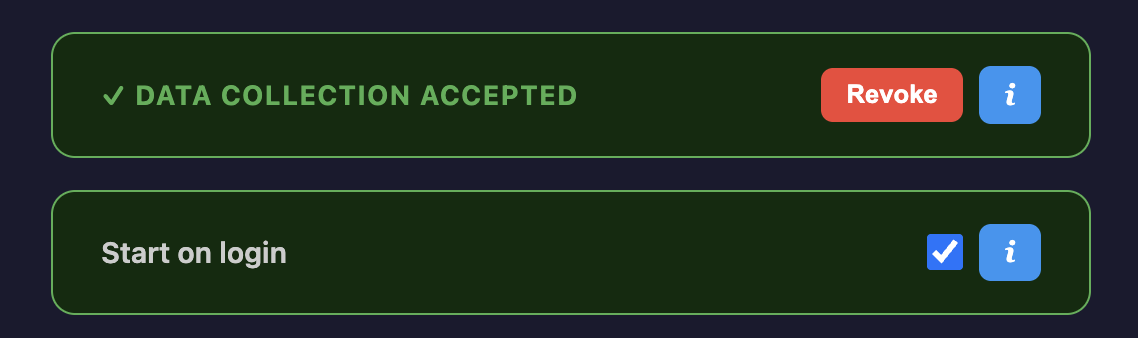
La première fois que vous ouvrez le tableau de bord, un écran de consentement s'affiche. Vous devez l'accepter avant que le client se connecte au cluster et commence à traiter des requêtes.
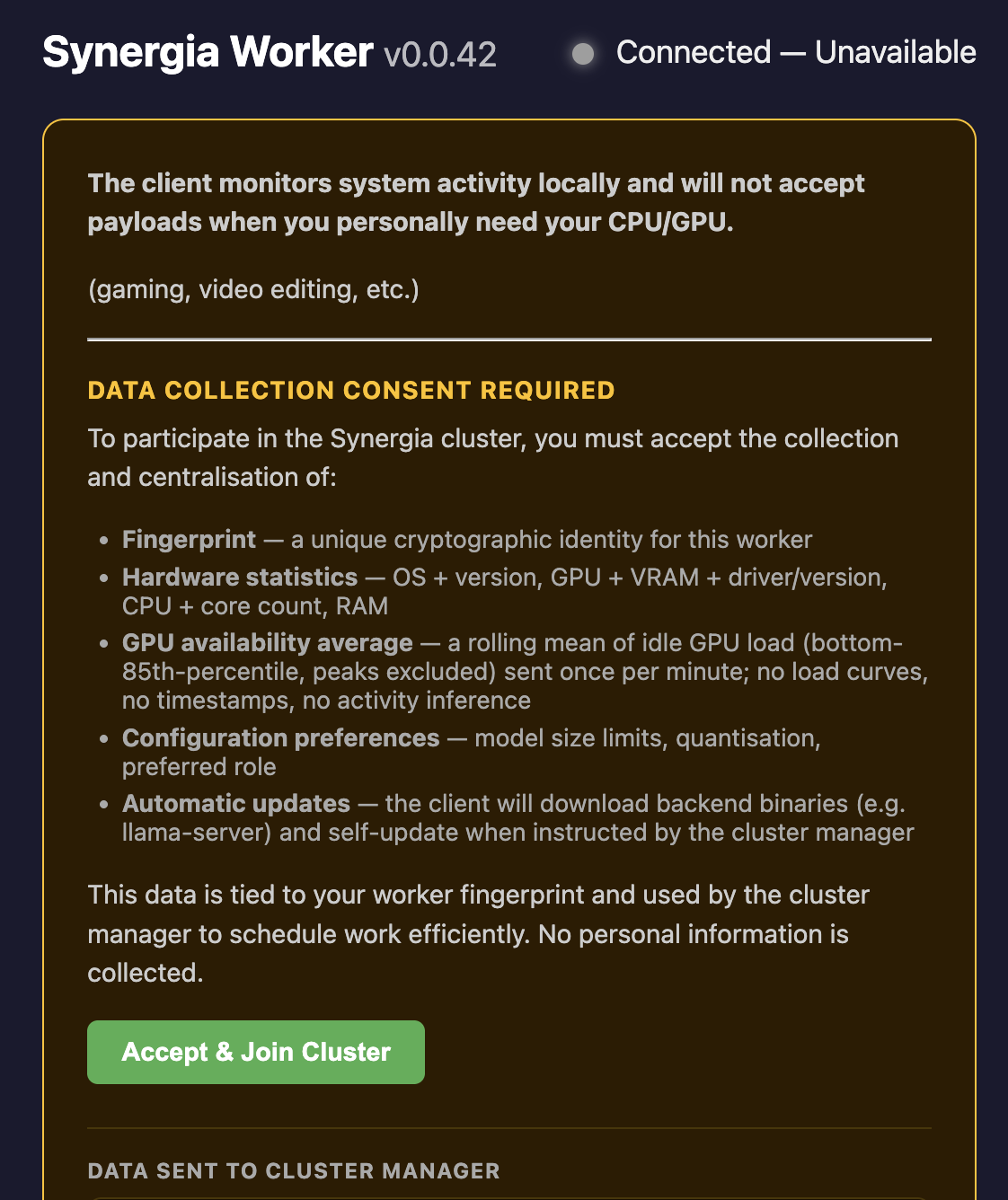
En acceptant le consentement, vous autorisez la collecte et la centralisation des données suivantes :
- Empreinte — une identité cryptographique unique pour ce worker, dérivée localement et jamais associée à un compte personnel.
- Statistiques matérielles — OS + version, modèle GPU + VRAM + pilote/version, CPU + nombre de cœurs, RAM.
- Moyenne de disponibilité GPU — une moyenne glissante de la charge GPU au repos (85e percentile inférieur, pics exclus) envoyée une fois par minute. Aucune courbe de charge, aucun horodatage, aucune inférence d'activité.
- Préférences de configuration — limites de taille de modèle, quantisation, rôle préféré.
- Mises à jour automatiques — le client téléchargera les binaires du backend (ex.
llama-server) et se mettra à jour automatiquement lorsque le gestionnaire de cluster le demande.
Révoquer le consentement
Vous pouvez révoquer votre consentement à tout moment depuis le tableau de bord. Une fois révoqué, le worker se déconnecte du cluster et cesse d'envoyer des données. Vos fichiers de modèles locaux ne sont pas supprimés — ils restent sur le disque jusqu'à la désinstallation.
6 Contrôles du tableau de bord
Parce que vous mettez généreusement votre matériel à disposition du réseau, vous gardez le contrôle total de son utilisation. Ouvrez le tableau de bord à tout moment depuis l'icône de la barre système pour ajuster vos préférences.
Rôle préféré
Le menu déroulant Rôle préféré dans le panneau de configuration du worker vous permet d'indiquer au gestionnaire quel type de travail votre GPU doit prendre en charge.
-
Auto (le gestionnaire décide) — le gestionnaire attribue les
rôles en fonction des charges de travail éligibles de votre GPU et de la VRAM
disponible. Votre worker peut exécuter plusieurs instances de
llama-serversimultanément si la VRAM le permet, maximisant ainsi votre contribution au réseau. - Un rôle spécifique (ex. inference, embedding, ingestion) — restreint votre worker à ce seul type de charge de travail. Choisissez cette option pour dédier votre GPU à une seule fonction ou pour limiter ce que le réseau lui demande.
7 Lancement au démarrage
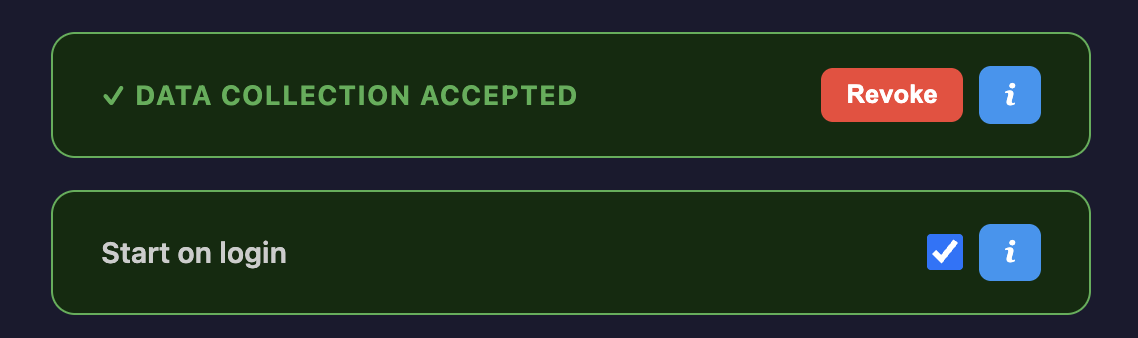
Le bouton Lancer au démarrage apparaît sur le tableau de bord juste en dessous de la bannière de consentement. Lorsqu'il est activé, Synergia est enregistré comme élément de démarrage et se lance automatiquement en arrière-plan à chaque connexion à votre session — sans avoir à le démarrer manuellement.
- Sur macOS, le client est ajouté dans Réglages Système → Général → Éléments de connexion.
- Sur Linux, un fichier
.desktopest placé dans~/.config/autostart/. - Sur Windows, une entrée de registre est ajoutée sous
HKCU\Software\Microsoft\Windows\CurrentVersion\Run.
8 Autoriser la diffusion des journaux
Le bouton Autoriser la diffusion des journaux apparaît sur le tableau de bord juste en dessous du paramètre Lancement au démarrage. Il est désactivé par défaut. Lorsqu'il est activé, l'administrateur du cluster peut demander que vos journaux client soient diffusés en direct vers le manager — par exemple pour diagnostiquer un problème de connexion ou un échec de chargement du modèle sur votre machine.
Ce qui est diffusé
Les mêmes lignes de journal structurées que vous voyez dans le visualiseur de journaux
intégré sont transmises en temps réel. Chaque ligne contient un horodatage, un niveau
de log (DEBUG / INFO / WARN / ERROR)
et un message court. Aucun poids de modèle, charge utile ou fichier personnel n'est
inclus.
Révoquer l'accès
Décochez Autoriser la diffusion des journaux à tout moment pour arrêter la transmission. La modification prend effet immédiatement — tout flux actif est interrompu en quelques secondes.
9 Consulter les journaux & modifier le niveau de log
Le bouton Voir les journaux en bas du tableau de bord ouvre le visualiseur de journaux intégré. Il affiche un flux en direct de tous les messages du client et constitue le premier endroit où chercher lors du diagnostic de problèmes de connexion ou de comportements inattendus.
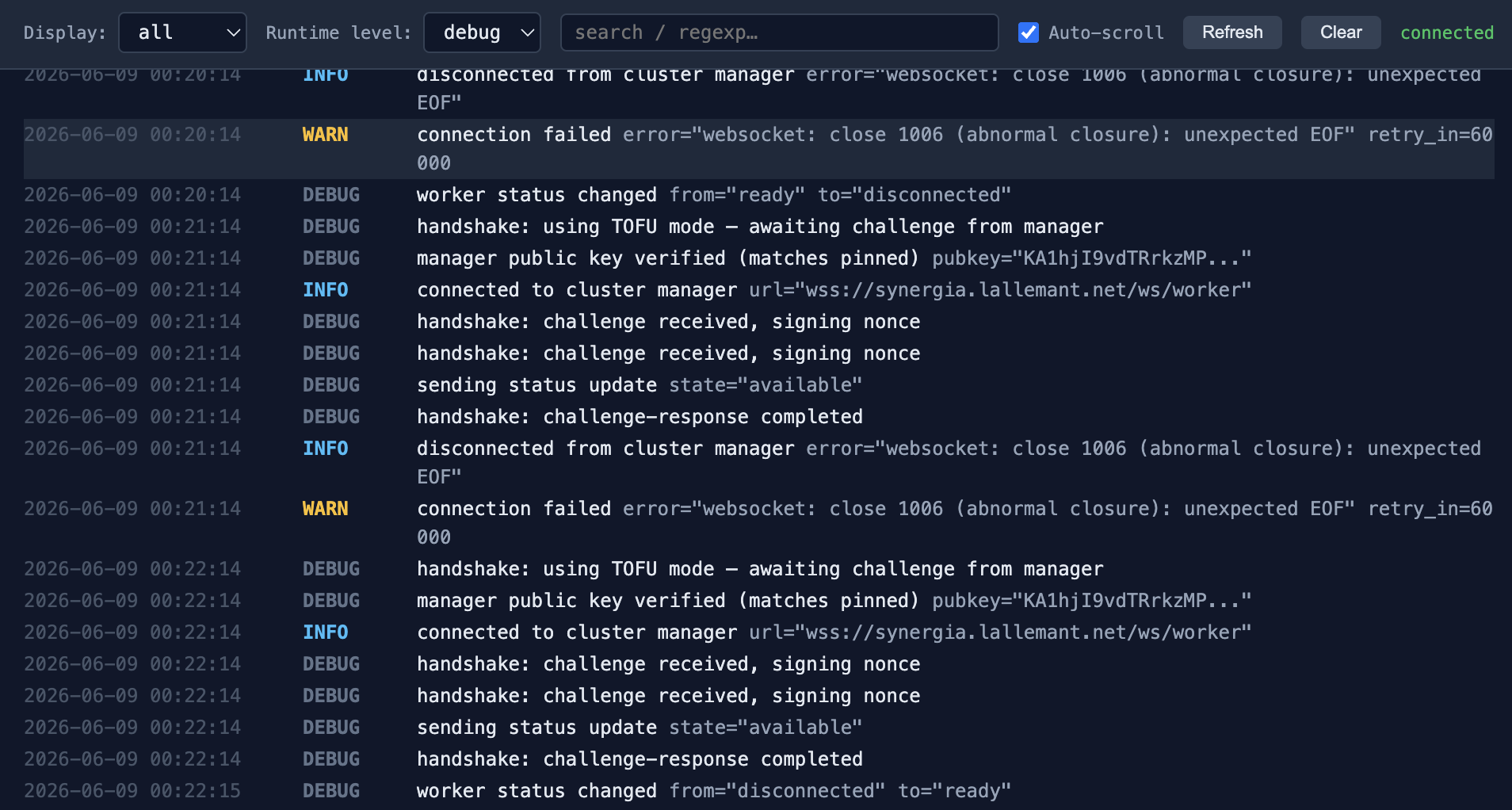
La barre d'outils comporte quatre contrôles :
| Contrôle | Description |
|---|---|
| Affichage | Filtrer les niveaux de log affichés — all, debug, info, warn, error. |
| Niveau d'exécution | Modifier le niveau minimal émis par le client à l'exécution. Passer en debug ajoute des messages détaillés sur le handshake, l'état et les sondes GPU. Repassez en info pour réduire le bruit. |
| Recherche / regexp | Filtrer les lignes visibles par une chaîne simple ou une expression régulière. |
| Défilement auto | Lorsqu'il est coché, la vue défile automatiquement jusqu'à la dernière entrée à mesure que de nouvelles lignes arrivent. |
Le bouton Actualiser recharge manuellement le buffer de journaux, et Effacer vide la vue à l'écran (le fichier de log sous-jacent n'est pas supprimé).
info à chaque
redémarrage du client. Il n'est pas persisté.
10 Désinstaller
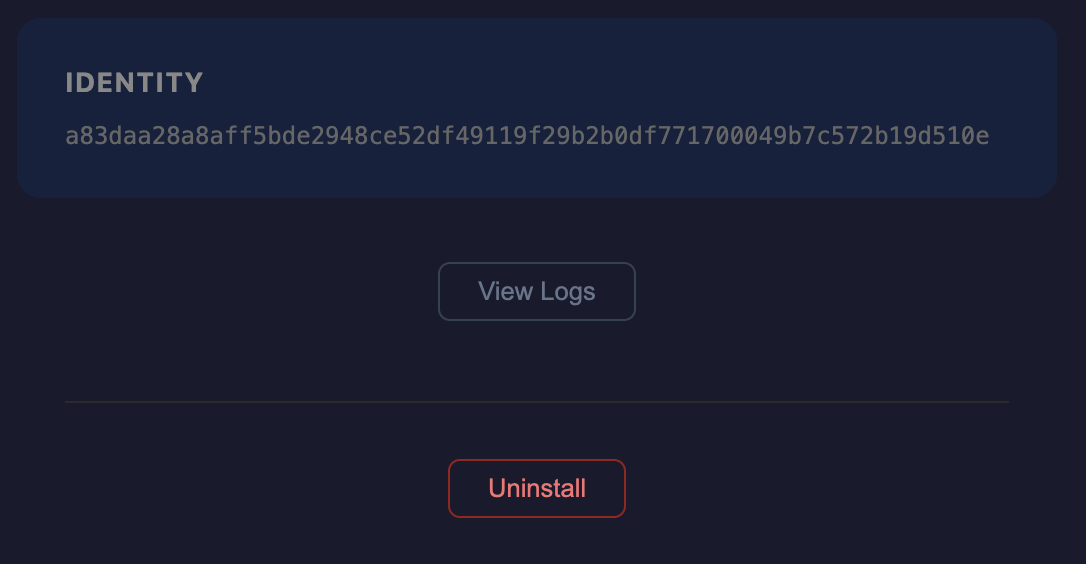
Pour supprimer complètement Synergia, utilisez le bouton Désinstaller en bas du tableau de bord. Cette action :
- Déconnecte du cluster et révoque l'enregistrement du worker.
- Supprime l'élément de démarrage (si le lancement au démarrage était activé).
- Supprime le binaire client, le répertoire de données et tous les fichiers de modèles téléchargés.
- Arrête le processus en cours d'exécution.
Suppression manuelle (Windows)
Sur Windows, le bouton Désinstaller n'est pas disponible depuis le tableau de bord, car l'OS n'autorise pas la suppression d'un exécutable en cours d'utilisation. Pour désinstaller manuellement :
- Cliquez sur Quitter dans le menu de la barre système pour arrêter le client.
- Supprimez le binaire
synergia-client-windows-amd64.exe. - Supprimez le répertoire de données (par défaut :
%APPDATA%\Synergia). - Supprimez l'entrée de registre de démarrage si vous aviez activé le lancement automatique :
Ouvrez regedit →HKCU\Software\Microsoft\Windows\CurrentVersion\Run→ supprimez la cléSynergia.
Votre empreinte d'identité
L'empreinte d'identité affichée sur le tableau de bord est un identifiant cryptographique stable dérivé de votre matériel. Si vous réinstallez sur la même machine, la même empreinte sera générée et l'historique de votre worker dans le cluster sera préservé.